English | 日本語 | 한국어 | Deutsch | Français | Español | Русский | Português
这是什么?
一个单EXE、双击就能跑、零依赖、完全开源免费的工业设备数据采集网关。
专门给国内制造业的一线工程师、工厂IT、小集成商使用。
为什么做这个?
- 某讯的采集网关卖1万块钱一台,我做个免费的给大家用
- 其他开源项目都要Docker,车间工程师根本不会用
- 所有国外项目都没有中文文档,出了问题找不到人问
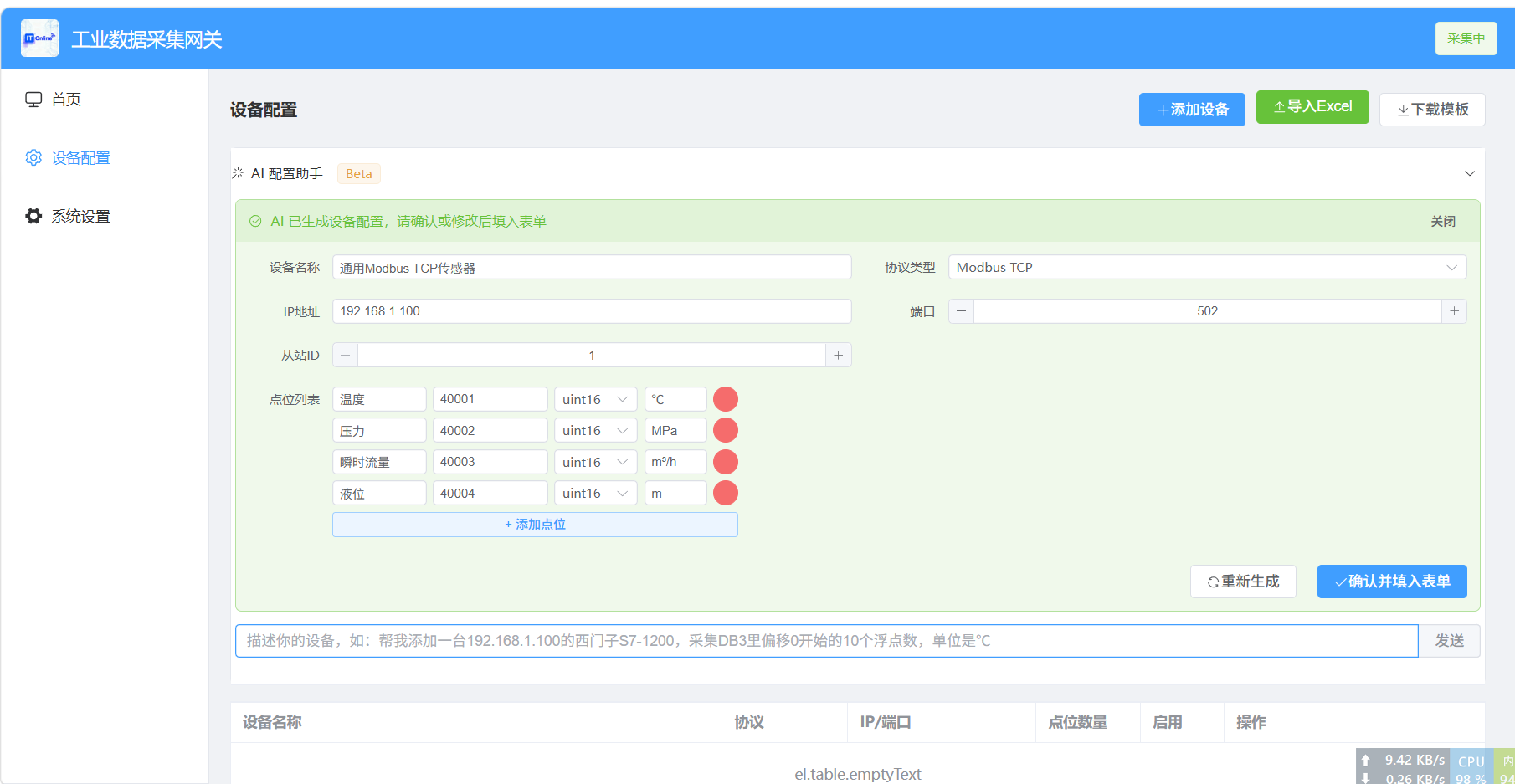
- 引入了AI配置助手,支持用自然语言描述设备,AI自动生成配置
怎么用?
双击运行(右下角会出现托盘图标)
.png)
- 浏览器自动打开配置页面(默认
http://localhost:8000)
.png)
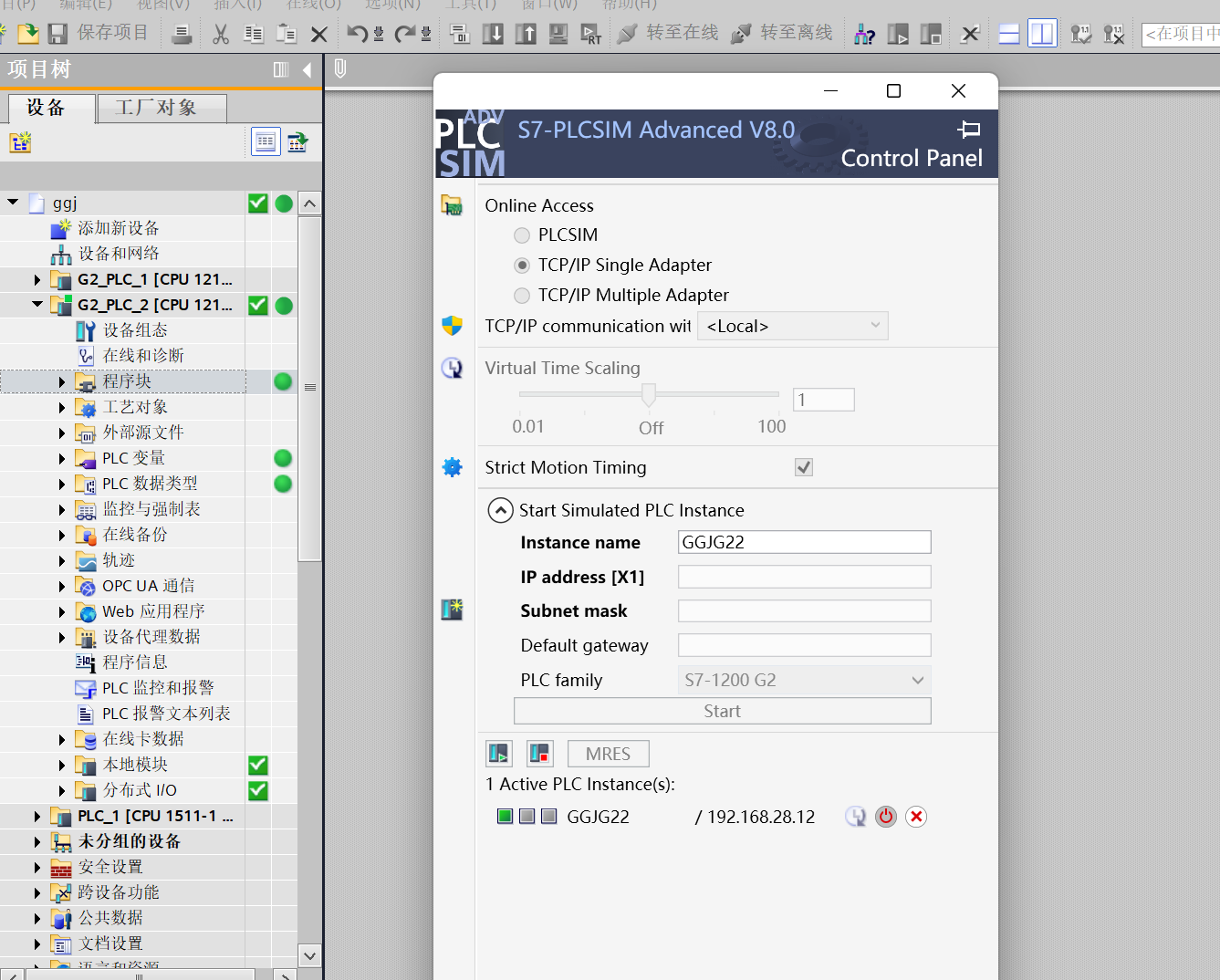
- 配置你的PLC IP、点位表、MQTT地址
.png)
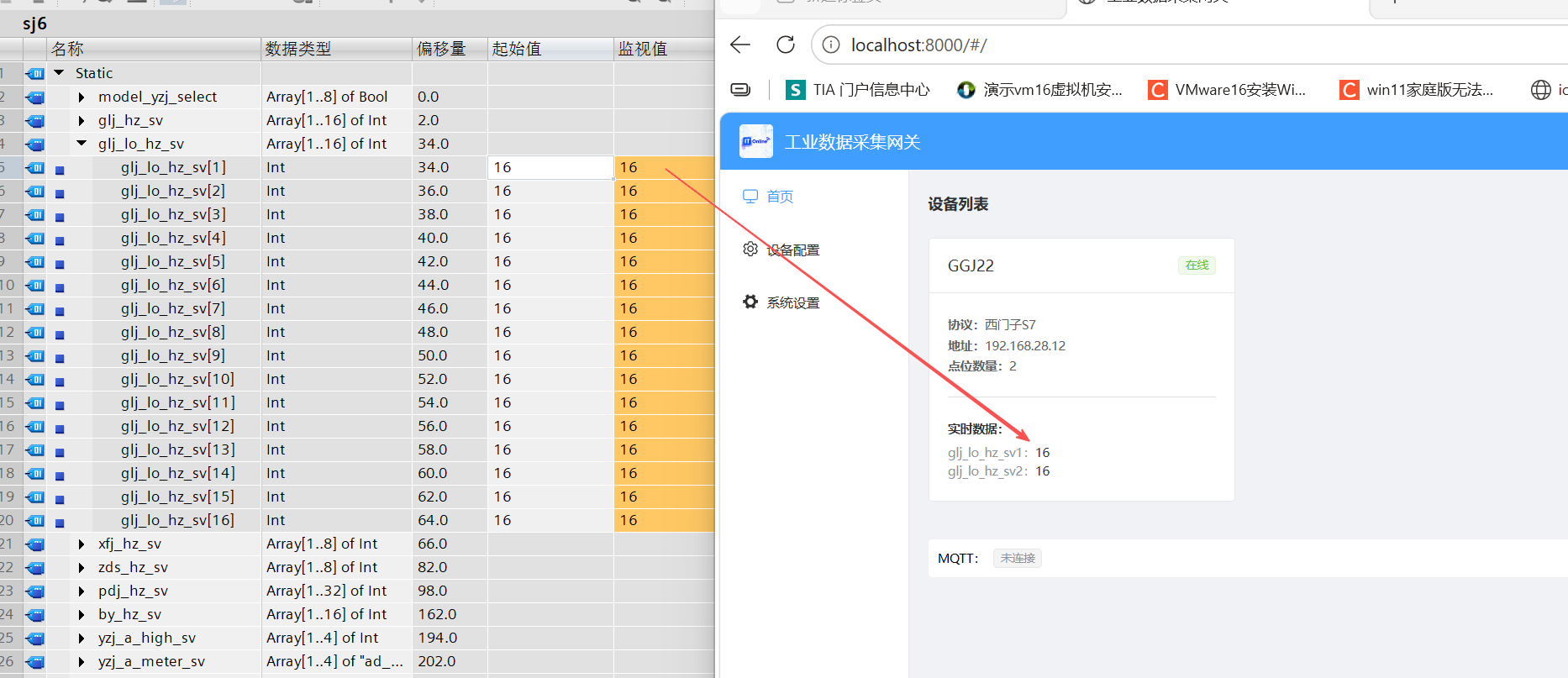
- 点"启动采集",完事了
右键托盘图标可以:打开配置页面、启动/停止采集、退出程序。
也可以用 Docker 部署:Docker 部署说明
支持的协议
| 协议 | 支持型号 | 依赖库 |
|---|---|---|
| Modbus TCP | 所有标准Modbus TCP设备 | pymodbus 3.x |
| Modbus RTU | 所有标准Modbus RTU设备(串口) | pymodbus 3.x |
| 西门子S7 | S7-1200 / S7-1500 / S7-300 / S7-400 | python-snap7 3.0(纯Python) |
| 三菱MC | FX5U / Q系列 / L系列 | pymcprotocol |
核心功能
- 单EXE启动:双击运行,不需要装任何运行环境
- Web配置界面:浏览器打开就能配置,不需要懂命令行
- 实时数据查看:WebSocket推送,数据实时刷新
- MQTT转发:自动将采集数据转发到MQTT服务器
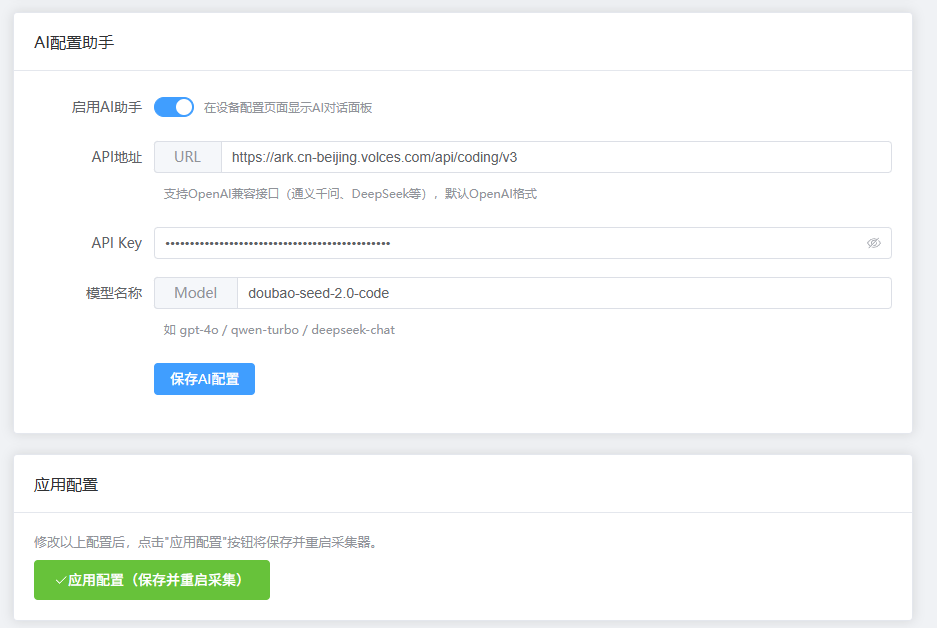
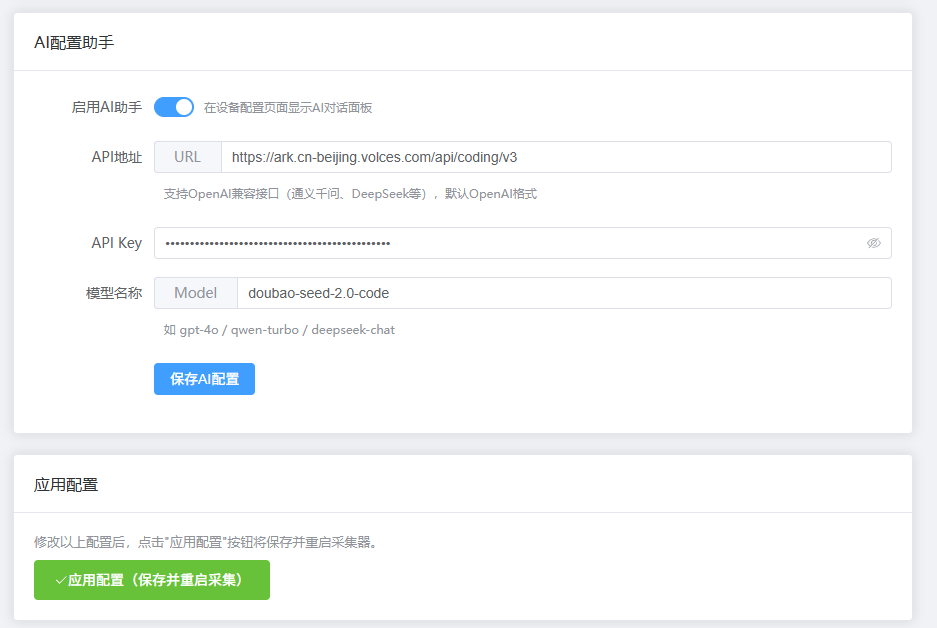
- AI配置助手:用自然语言描述设备,AI自动生成配置(支持 OpenAI / 通义千问 / DeepSeek 等)
- Excel导入:支持从Excel表格批量导入点位配置,导入前可预览确认
- 设备连接测试:一键测试PLC连通性
- 断线重连:网络断开自动重连,指数退避策略
- 开机自启动:一键设置Windows开机自启动
- 系统托盘:后台运行,右键托盘图标操作
- 日志查看:Web界面直接查看采集日志,支持按级别筛选
- 配置热加载:改完配置点"应用",自动重启采集器
- 配置自动备份:每次保存自动生成
config.json.bak - 端口冲突处理:8000被占用自动换8001、8002...
界面说明
| 页面 | 功能 |
|---|---|
| 首页 | 设备卡片列表、实时数据展示、采集启停按钮、设备在线状态、MQTT连接状态 |
| 设备配置 | 添加/编辑/删除设备、按协议显示配置项、点位表格增删改、Excel导入(预览确认)、模板下载、测试连接、AI配置助手(自然语言生成设备配置) |
| 系统设置 | MQTT配置、采集间隔、重连策略、开机自启动、AI配置(API地址/Key/模型)、日志查看(支持级别筛选) |
数据格式
MQTT数据Topic
{topic_prefix}/{device_id}
示例:factory/gateway-001/dev1
MQTT数据报文
{
  "gateway": "车间1号网关",
  "device_id": "dev1",
  "device_name": "西门子S7-1200",
  "timestamp": 1719123456789,
  "values": {
    "温度1": {"value": 25.5, "unit": "℃", "quality": "good"},
    "压力1": {"value": 1.2, "unit": "MPa", "quality": "good"}
  }
}
状态Topic
{topic_prefix}/{device_id}/status
{
  "device_id": "dev1",
  "status": "online",
  "message": "连接成功",
  "timestamp": 1719123456789
}
- status取值:
online(正常采集)、offline(断线)、error(异常) - quality取值:
good(正常)、bad(读取失败)、uncertain(数据可疑)
点位数据类型
| 类型 | 说明 | 字节数 |
|---|---|---|
| bool | 布尔量 | 1 bit |
| int16 | 16位有符号整数 | 2 |
| uint16 | 16位无符号整数 | 2 |
| int32 | 32位有符号整数 | 4 |
| uint32 | 32位无符号整数 | 4 |
| float | 32位浮点数 | 4 |
| double | 64位浮点数 | 8 |
实际值 = 原始值 × 倍率 + 偏移量。倍率和偏移量在点位配置中设置。
配置文件
所有配置保存在与EXE同目录的 config.json 文件中,修改后自动备份为 config.json.bak。
{
  "gateway_name": "车间1号网关",
  "devices": [
    {
      "id": "dev1",
      "name": "西门子S7-1200",
      "protocol": "s7",
      "ip": "192.168.1.100",
      "rack": 0,
      "slot": 1,
      "enabled": true,
      "points": [
        {"name": "温度1", "address": "DB1.DBD0", "type": "float", "rate": 1.0, "offset": 0.0, "unit": "℃"}
      ]
    }
  ],
  "mqtt": {
    "host": "192.168.1.200",
    "port": 1883,
    "client_id": "gateway-001",
    "topic_prefix": "factory/gateway-001",
    "username": "",
    "password": "",
    "qos": 1,
    "enabled": true
  },
  "collect_interval": 1000,
  "reconnect": {
    "max_retries": 0,
    "base_delay": 1,
    "max_delay": 60
  },
  "ai": {
    "enabled": false,
    "api_url": "https://api.openai.com/v1",
    "api_key": "",
    "model": "gpt-3.5-turbo"
  }
}
collect_interval:采集间隔,单位毫秒,1000 = 每秒采集一次reconnect.max_retries:0 = 无限重试- 重试间隔:指数退避,1s → 2s → 4s → 8s → 16s → 32s → 60s(封顶)
协议地址格式
Modbus
| 地址范围 | 区域 | 示例 |
|---|---|---|
| 40001-49999 | 保持寄存器 | 40001 |
| 30001-39999 | 输入寄存器 | 30001 |
| 10001-19999 | 离散输入 | 10001 |
| 00001-09999 | 线圈 | 00001 |
西门子S7
| 格式 | 说明 | 示例 |
|---|---|---|
| DBx.DBDy | DB块双字(32位) | DB1.DBD0 |
| DBx.DBXy.z | DB块位 | DB1.DBX8.0 |
| DBx.DBWy | DB块字(16位) | DB1.DBW0 |
| Mx.y | 内存位 | M0.0 |
| Ix.y | 输入位 | I0.0 |
| Qx.y | 输出位 | Q0.0 |
S7-1200/1500:rack=0, slot=1;S7-300/400:rack=0, slot=2
三菱MC
| 格式 | 说明 | 示例 |
|---|---|---|
| Dxxxx | 数据寄存器 | D100 |
| Mxxxx | 内部继电器 | M100 |
| Xx | 输入继电器 | X0 |
| Yx | 输出继电器 | Y0 |
| Wxxxx | 链接寄存器 | W100 |
Excel点位表格式
| 点位名称 | 地址 | 数据类型 | 倍率 | 偏移 | 单位 |
|---|---|---|---|---|---|
| 温度1 | DB1.DBD0 | float | 1.0 | 0 | ℃ |
| 压力1 | DB1.DBD4 | float | 1.0 | 0 | MPa |
| 运行状态 | DB1.DBX8.0 | bool | 1.0 | 0 | - |
- 第一行为表头(固定格式),第二行开始为点位数据
- 支持
.xlsx和.xls格式 - 在设备配置页可下载模板
- 导入后会弹出预览对话框,确认后自动填入添加设备表单
从源码运行
# 1. 创建虚拟环境(推荐)
python -m venv venv
venv\Scripts\activate

# 2. 安装Python依赖
pip install -r requirements.txt

# 3. 编译前端
cd frontend
npm install
npm run build
cd ..

# 4. 启动后端
cd backend
python main.py
浏览器打开 http://localhost:8000。
打包成EXE
# 确保前端已编译
cd frontend && npm run build && cd ..

# 执行打包
build.bat
输出文件:dist/工业数��采集网关.exe(约25MB)
Docker 部署
如果不想用 EXE,也可以用 Docker 方式运行(适合部署在服务器、工控机、树莓派上)。
快速启动
# 拉取镜像
docker pull registry.cn-hangzhou.aliyuncs.com/huluwa666/tsq-images-hub:factorylink-latest

# 创建目录存放配置和日志
mkdir -p /opt/factorylink/{logs,config}

# 运行容器
docker run -d \
  --name factorylink \
  --restart always \
  -p 8000:8000 \
  -v /opt/factorylink/config:/app/config \
  -v /opt/factorylink/logs:/app/logs \
  registry.cn-hangzhou.aliyuncs.com/huluwa666/tsq-images-hub:factorylink-latest
参数说明
| 参数 | 说明 |
|---|---|
-p 8000:8000 |
映射 Web 配置页面端口 |
-v /opt/factorylink/config:/app/config |
挂载配置目录(config.json 保存在这里) |
-v /opt/factorylink/logs:/app/logs |
挂载日志目录 |
--restart always |
容器异常退出自动重启 |
首次使用
- 容器启动后,浏览器打开
http://你的服务器IP:8000 - 配置 PLC 设备和 MQTT
- 点击"启动采集"
注意:Docker 版本不支持系统托盘图标和开机自启动功能(这两个是 Windows 专属)。
使用 docker-compose
创建 docker-compose.yml:
version: '3'
services:
  factorylink:
    image: registry.cn-hangzhou.aliyuncs.com/huluwa666/tsq-images-hub:factorylink-latest
    container_name: factorylink
    restart: always
    ports:
      - "8000:8000"
    volumes:
      - ./config:/app/config
      - ./logs:/app/logs
启动:
docker-compose up -d
技术栈
- 后端:Python 3.11+ / FastAPI / WebSocket / uvicorn
- 前端:Vue 3 / Vite / Element Plus / xlsx
- 协议库:pymodbus 3.x / python-snap7 3.0 / pymcprotocol
- MQTT:paho-mqtt
- AI:httpx(OpenAI 兼容接口,支持通义千问、DeepSeek 等)
- Excel:openpyxl(服务端解析)
- 打包:PyInstaller 6.x(
--onefile --windowed) - 托盘:pystray + Pillow
项目结构
FactoryLink/
├── backend/
│   ├── main.py              # FastAPI入口(WebSocket、托盘、端口检测、Excel导入)
│   ├── config.py            # 配置管理(读写、备份、线程安全)
│   ├── logger.py            # 日志管理(10MB轮转×5、API读取)
│   ├── schemas.py           # Pydantic数据模型
│   ├── ai_service.py        # AI配置助手(OpenAI兼容接口、流式输出)
│   ├── collector/
│   │   ├── base.py          # 采集器基类(指数退避重连、后台重连线程)
│   │   ├── modbus.py        # Modbus TCP/RTU(pymodbus)
│   │   ├── s7.py            # 西门子S7(python-snap7 3.0)
│   │   └── mitsubishi.py    # 三菱MC(pymcprotocol)
│   └── forwarder/
│       └── mqtt.py          # MQTT转发(paho-mqtt)
├── frontend/
│   ├── src/
│   │   ├── App.vue          # 布局框架(导航、Logo、作者信息)
│   │   ├── router.js        # 路由配置
│   │   └── views/
│   │       ├── Home.vue          # 首页(设备卡片、实时数据、WebSocket)
│   │       ├── DeviceConfig.vue  # 设备配置(增删改、点位管理、Excel导入)
│   │       └── Settings.vue      # 系统设置(MQTT、采集、重连、自启动、日志)
│   └── dist/                # 编译后的静态文件
├── build.bat                # PyInstaller打包脚本
├── requirements.txt         # Python依赖清单
├── Dockerfile               # Docker镜像
└── README.md                # 本文件
常见问题
Q: 双击EXE没反应?
A: 查看右下角系统托盘是否有网关图标。如果端口被占用,程序会自动换端口,右键托盘图标选择"打开配置页面"。
Q: 连接PLC失败?
A: 先在设备配置页点"测试连接"按钮,确认IP、端口、机架号/插槽号是否正确。西门子S7-1200/1500用rack=0,slot=1,S7-300/400用rack=0,slot=2。
Q: MQTT收不到数据?
A: 检查MQTT服务器地址、端口是否正确,确认MQTT已启用。查看系统设置页的日志,排查连接错误。
Q: 如何批量导入点位?
A: 在设备配置页点击"导入Excel",选择文件后会弹出预览对话框,确认点位无误后点击"确认并添加设备",点位将自动填入添加设备表单。
Q: AI配置助手怎么用?
A: 在系统设置页启用AI助手并配置API Key(支持OpenAI、通义千问、DeepSeek等兼容接口),然后在设备配置页展开AI面板,用自然语言描述设备即可自动生成配置。例如:"帮我添加一台192.168.1.100的西门子S7-1200,采集DB3偏移0开始的10个浮点数"。
Q: Modbus RTU串口号怎么填?
A: 直接填串口号,如 COM3、COM4。波特率默认9600,校验位默认无校验(N)。
Q: 采集间隔设多少合适?
A: 默认1000ms(1秒)。PLC响应快可以设500ms,慢的设备建议2000ms以上。太短可能导致读取超时。
因为90%的车间工程师,他们不需要什么云原生,不需要什么Docker,他们就想要一个简单、好用、能解决问题的工具。
许可证
本项目采用 Mozilla Public License 2.0 (MPL-2.0) 许可证开源。
作者
谭策 — 独立开发者 | 工业物联网领域探索者
- 📝 博客:https://www.zjzwfw.cloud/
- 📧 邮箱:huawei_network@foxmail.com
- 💬 微信公众号:IT Online

MPL-2.0 © 谭策
Comments